逃离鸭科夫多人联机教程:MOD与Radmin VPN设置
guideescape-from-duckovzh
逃离鸭科夫多人联机教程
想和朋友一起在 Duckov 世界中并肩作战吗?本教程将详细介绍如何使用虚拟局域网配置多人联机,让你和小伙伴一起探索这个危险而有趣的鸭子世界。
重要提示:当前联机 MOD 仅支持 2 人联机
第一步:订阅联机 MOD
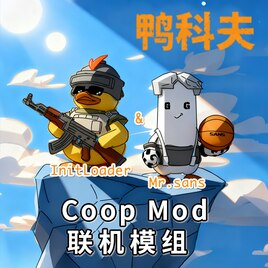
前往 Steam 创意工坊订阅联机 MOD:逃离鸭科夫联机 MOD
操作步骤:
- 点击页面右侧的「订阅」按钮
- 在弹出的合集中点击「订阅所有」
- 等待 Steam 自动下载 MOD(可在 Steam 下载管理器中查看进度)
提示:两位玩家都需要订阅并下载相同的 MOD
第二步:配置虚拟局域网
下载并安装 Radmin VPN
两位玩家都需要下载并安装 Radmin VPN。这是一款免费的虚拟局域网工具,可以让不在同一局域网的玩家实现联机。
主机玩家创建网络
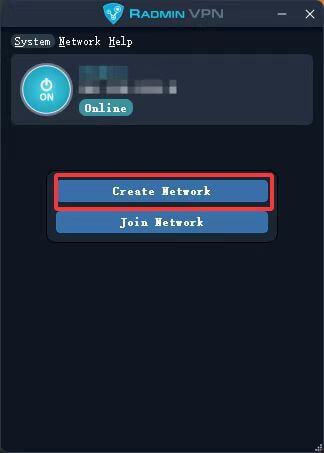
- 打开 Radmin VPN 软件
- 点击「Create Network」(创建网络)
- 输入网络名称和密码
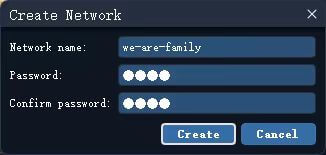
建议:设置一个好记的网络名称和密码,方便客户端玩家加入
客户端玩家加入网络
- 打开 Radmin VPN 软件
- 点击「Join Network」(加入网络)
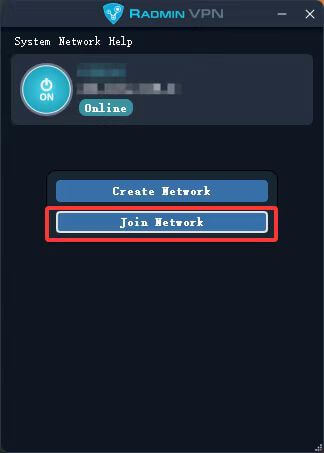
- 输入主机玩家提供的网络名称和密码
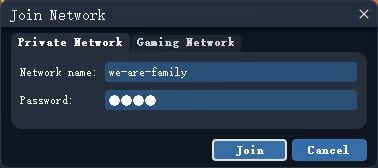
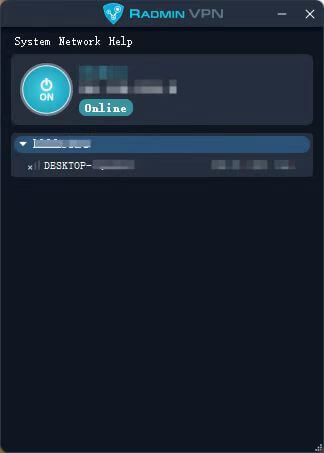
- 加入成功后,主机玩家可以在列表中看到客户端已连接
第三步:游戏内配置
启用 MOD
- 启动《逃离鸭科夫》游戏
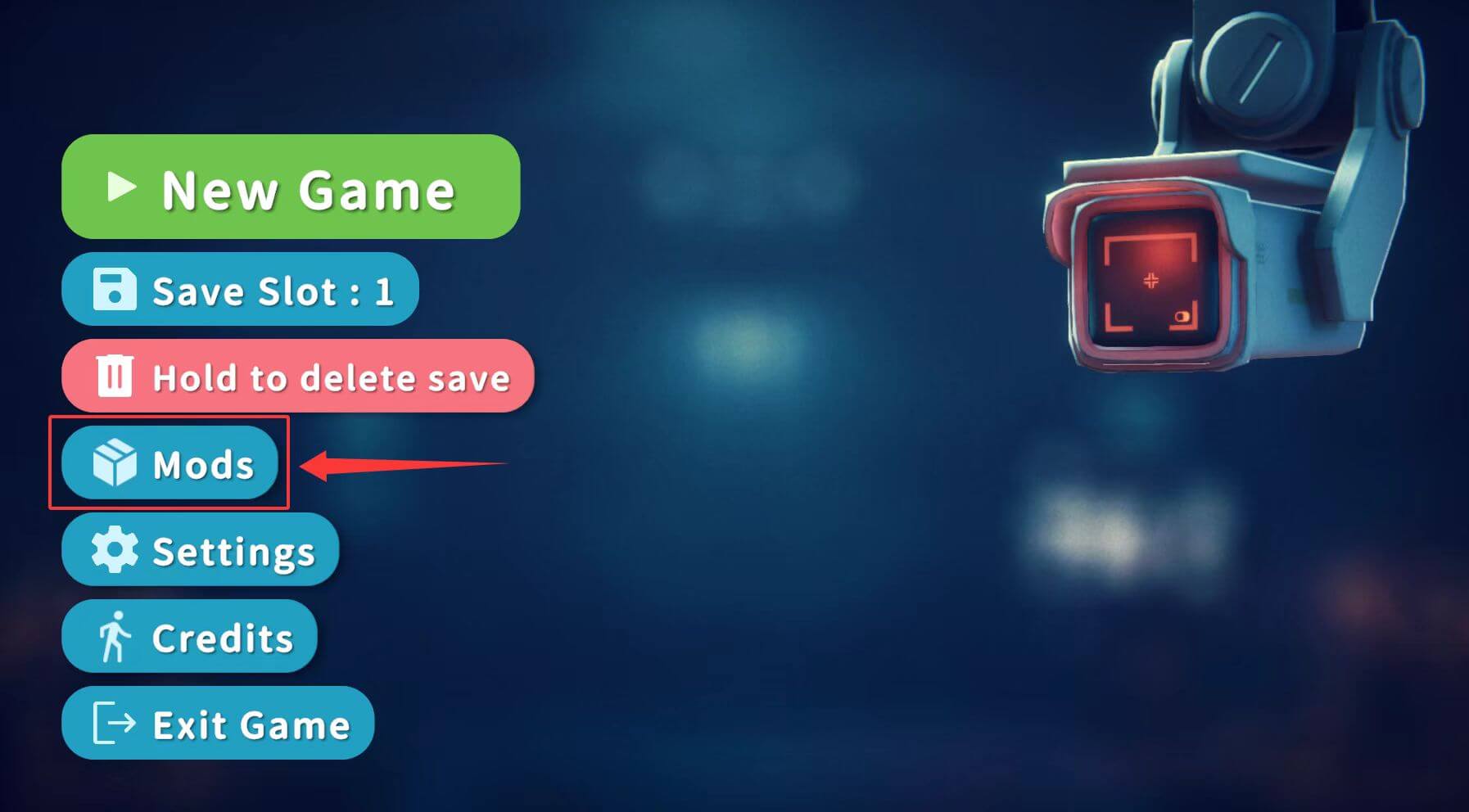
- 在主菜单点击「MOD」进入 MOD 管理界面
- 勾选联机相关的 MOD,注意联机 MOD 必须放在列表最后
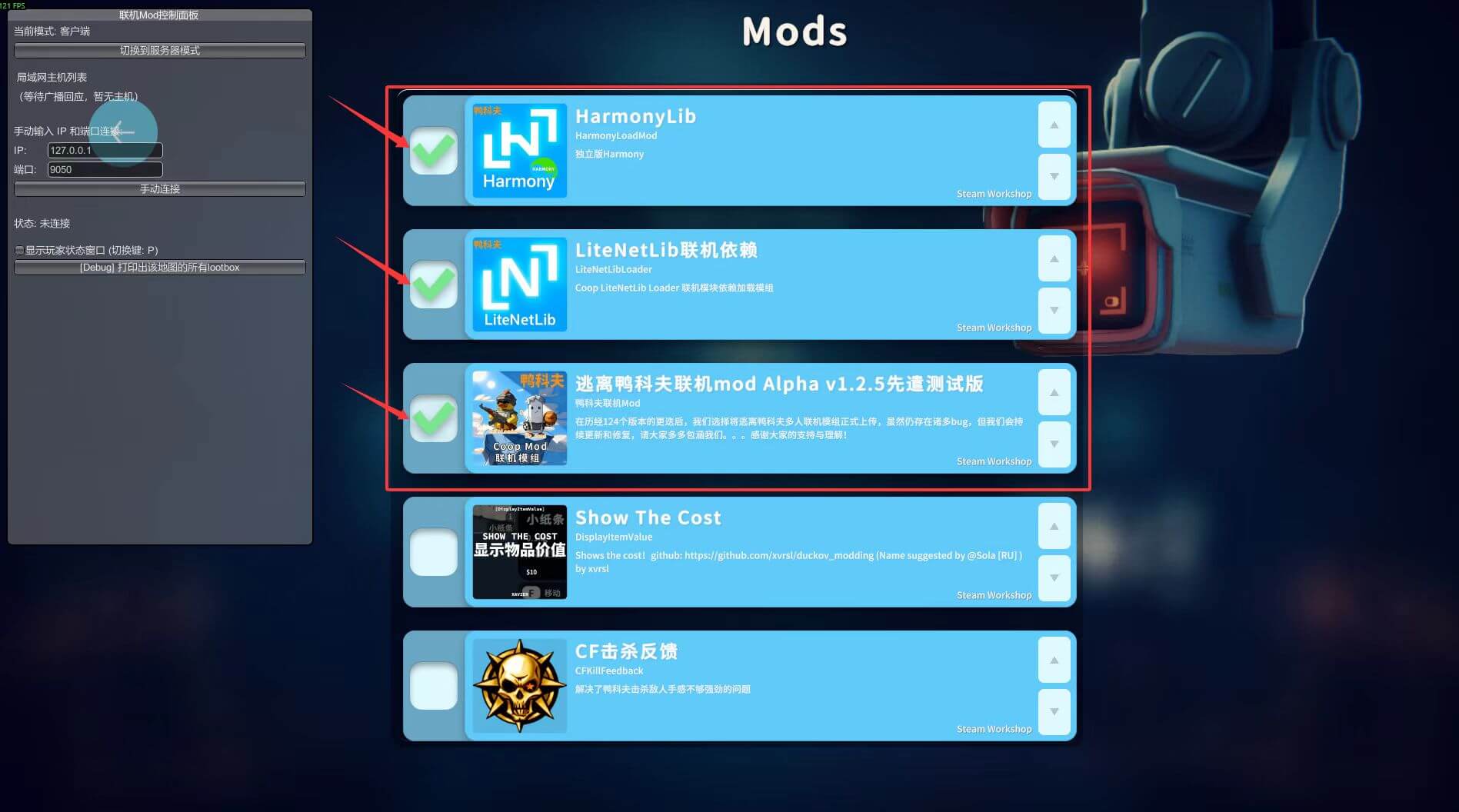
- 如果启用了控制台 MOD,会弹出一个控制台窗口,最小化即可
重启游戏并连接
- 按照提示重启游戏
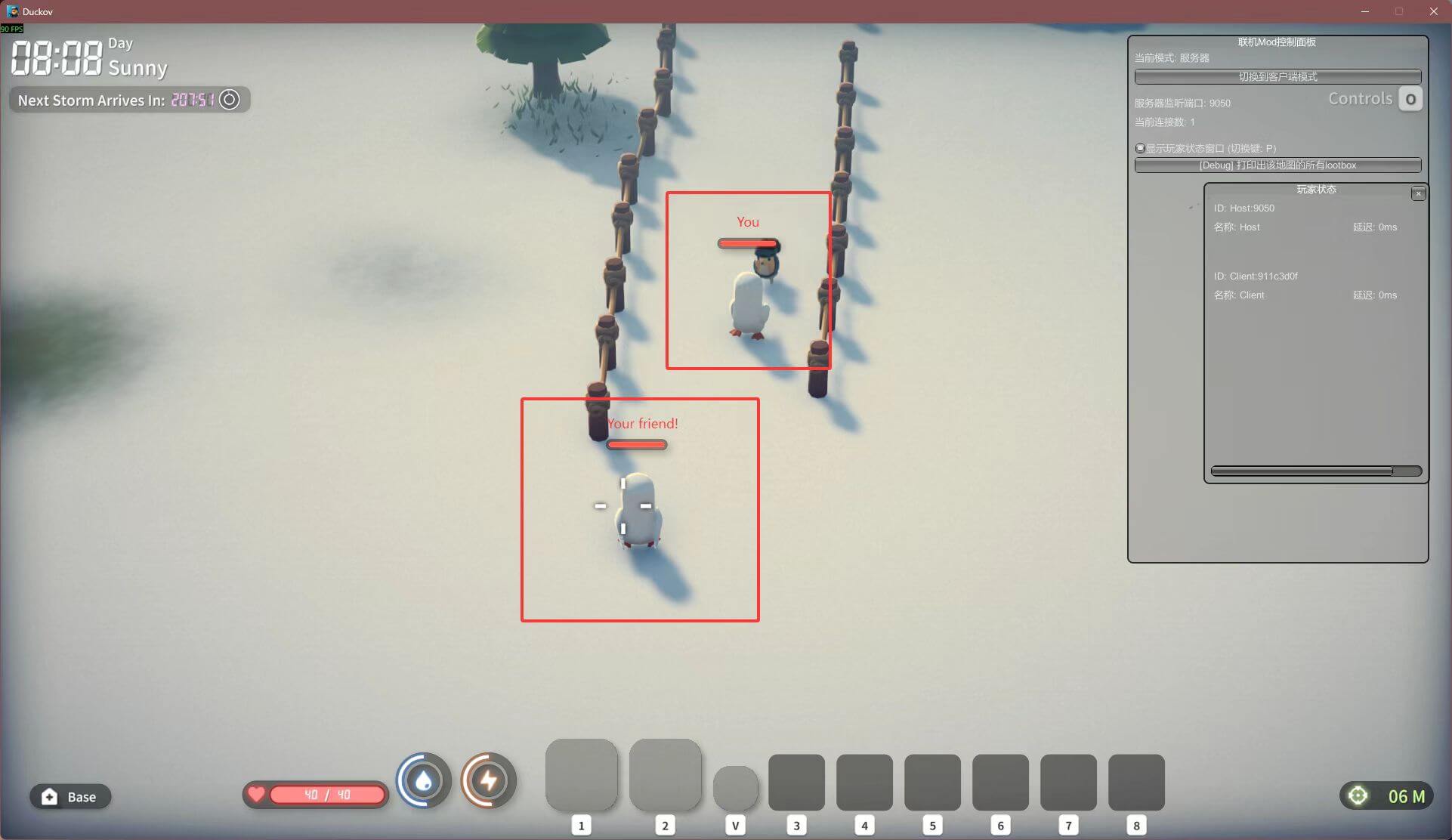
- 重启后会在游戏左侧看到联机浮窗
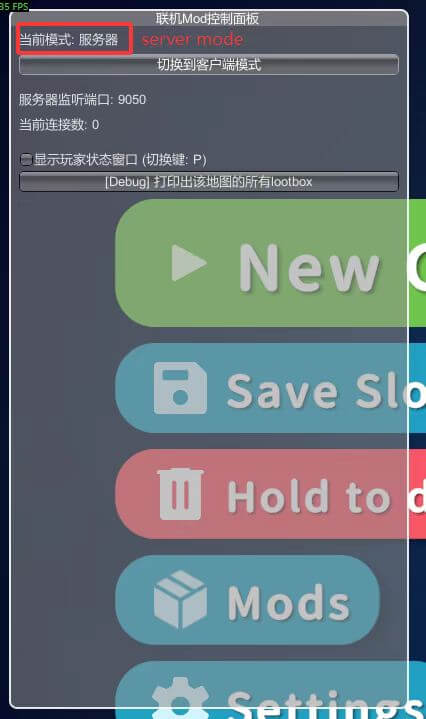
- 主机玩家:点击「切换到服务器模式」,模式会变更为服务器
- 客户端玩家:
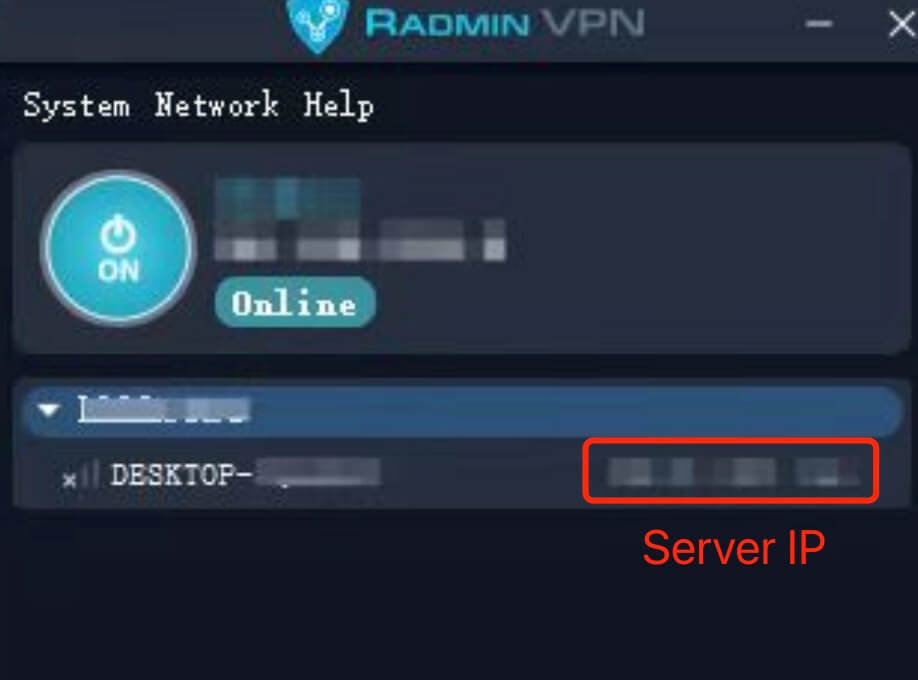
在 Radmin VPN 中查看主机玩家的 IP 地址 将该 IP 地址填入游戏内浮窗的 IP 输入框 点击「手动连接」
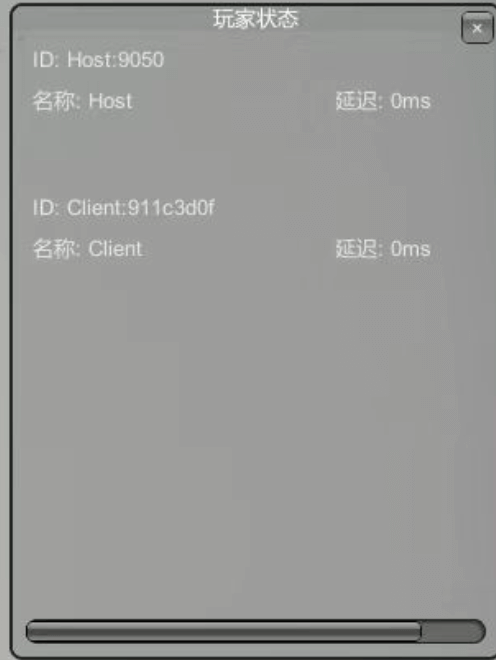
- 连接成功后,浮窗会显示连接状态
第四步:开始游戏
- 主机玩家创建或加载一个存档
- 两位玩家同时按下 J 键表示准备就绪
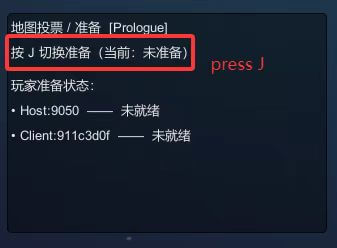
- 两人都准备完成后,即可正式进入游戏,开始联机冒险!
注意事项
⚠️ 重要:
- 两位玩家启用的 MOD 列表和顺序必须完全一致
- MOD 版本也需要保持一致
- 联机过程中保持 Radmin VPN 连接状态
- 如遇到连接问题,检查防火墙设置是否阻止了游戏或 Radmin VPN
常见问题
Q:无法连接怎么办?
A:确认以下几点:
- Radmin VPN 是否正常连接
- 双方 MOD 列表是否完全一致
- 防火墙是否允许游戏和 Radmin VPN 通信
- 尝试重启游戏和 Radmin VPN
Q:能否超过 2 人联机?
A:目前联机 MOD 仅支持 2 人联机
Q:存档数据如何同步?
A:存档由主机玩家管理,客户端玩家的进度不会单独保存
关于此 MOD
逃离鸭科夫联机模组 | 2025.10.28 | 全面开源
该 MOD 已在 Github 上完全开源,欢迎贡献代码、提交问题和改进建议。
Github 仓库地址: https://github.com/Mr-sans-and-InitLoader-s-team/Escape-From-Duckov-Coop-Mod-Preview
热门文章
查看所有文章逃离鸭科夫特殊条件鱼攻略:天气、时间与鱼饵
整理逃离鸭科夫特殊条件鱼的出没地图、昼夜天气和鱼饵要求,并分享雨天寻找鱼群与钓鱼点的实用方法。
guideescape-from-duckovgame-guide
逃离鸭科夫实用模组推荐与安装教程
推荐显示物品价值、稀有度、收益和便捷操作等不改平衡的逃离鸭科夫模组,并说明创意工坊订阅、启用与冲突排查方法。
guideescape-from-duckovgame-guide
逃离鸭科夫钓鱼攻略:鱼点、鱼类与条件速查
汇总逃离鸭科夫各地图钓鱼点,并整理鱼类名称、时间、天气和鱼饵条件,快速找到目标鱼完成钓鱼任务。
guideescape-from-duckovgame-guide
逃离鸭科夫风暴防护服与头盔获取攻略
说明风暴工作套装与空间防护套装的区别、获取位置和穿戴规则,解析空间扰动与空间扭曲的伤害及防护针用法。
guideescape-from-duckovgame-guide
逃离鸭科夫瞄准时间机制与配装分析
拆解逃离鸭科夫真实瞄准时间的计算方式,区分枪械瞄准时间、腰射散布和瞄准散布,并给出M107等武器的配件思路。
guideescape-from-duckovgame-guide